
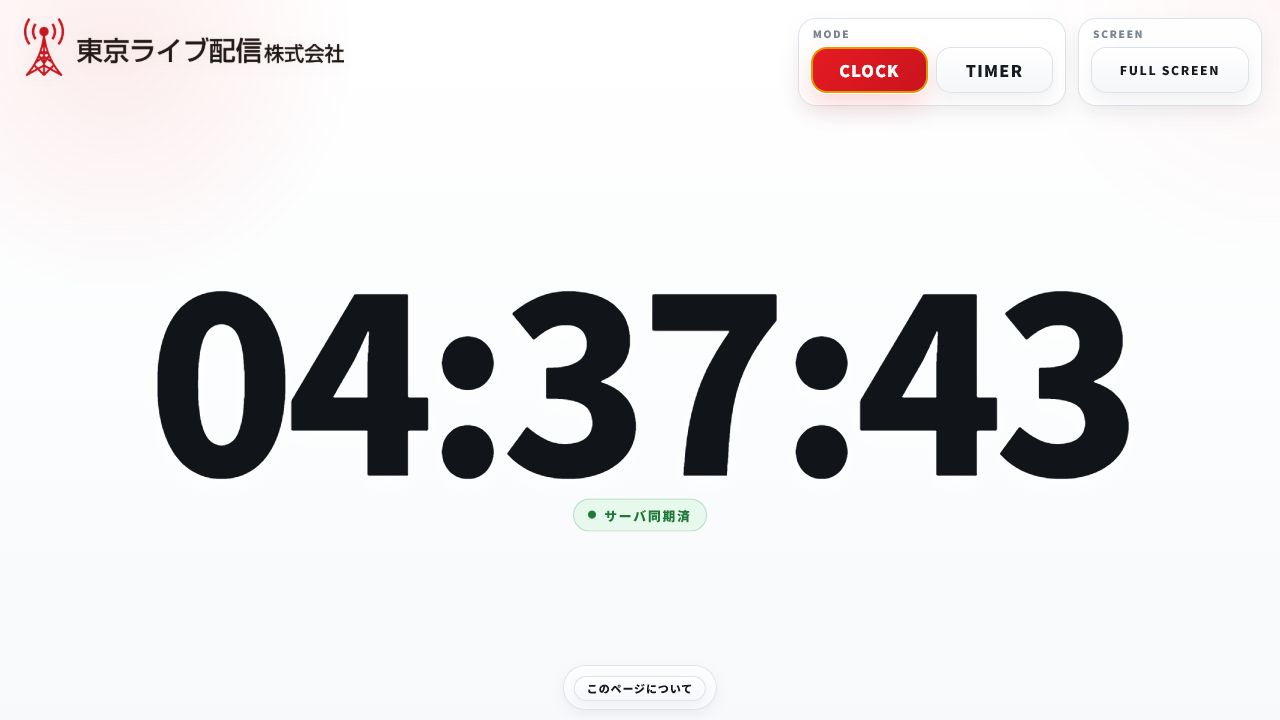
今の時刻を見せる
配信卓や舞台袖、返しモニターで、現在時刻を大きく表示します。
GET STARTED
CLOCKは現在時刻、TIMERは持ち時間を表示します。目的に合わせて選んでください。
配信卓や舞台袖、返しモニターで、現在時刻を大きく表示します。
講演やセッションの残り時間を、進行に合わせてカウントダウンします。
操作部分を隠す集中表示になります。ブラウザの操作部分まで隠したい場合はFULL SCREENを選んでください。
CLOCK MODE
配信卓、舞台袖、楽屋、登壇者の返しモニターなど、複数のスタッフが同じ時刻を確認する場面に適しています。
同期表示の見方通常は「サーバ同期済」とだけ表示します。PCではマウスを重ねるかキーボードで選択、スマートフォンではタップすると「同期済 · 7系統照合」に変わります。初回同期後も、定期的な確認や通信復帰などのタイミングで自動的に時刻を確認し直します。
| 複数の時刻源 | 独立した7つの時刻源へ同時に問い合わせます。同じ時刻源への反復確認を複数票として数えることはありません。 |
|---|---|
| 採用する条件 | 1.5秒以内に一致する時刻が4系統以上ある場合だけ、その中央の値を採用します。 |
| 大きく外れた時刻 | 取得できない値は使わず、ほかの時刻から大きく外れた値も除外します。 |
| 外れが続いた場合 | 同じ時刻源が3回続けて外れた場合は24時間、採用候補から外します。回復したかどうかの確認は続けます。 |
| 表示の進み方 | 確認済みの時刻を基準に、画面上の時計を途切れにくく進めます。同期後に端末時計を変更しても、表示が直ちに飛びにくい設計です。 |
| 自動で確認する場面 | 10分ごと、しばらく別の画面を見て戻ったとき、通信が復帰したときなどに時刻を確認し直します。 |
| 十分に確認できない場合 | 初回は端末時計を使用します。すでに同期済みなら時刻を急に切り替えず、直前に確認済みの時刻を継続します。 |
中央の時刻をクリックすると、操作ボタンを隠して時刻を大きく表示します。別モニターへ出すときや、演者に見せるときに便利です。
TIMER MODE
COUNT DOWNに持ち時間、ALERTに注意を促したい残り時間を入力します。SET、START、STOPの3操作で使用します。
| COUNT DOWN | 講演やセッションの持ち時間を、H(時間)・M(分)・S(秒)で設定します。 |
|---|---|
| ALERT | 残り時間が設定値になったとき、数字を赤く点滅させます。音は鳴りません。 |
| SET | 入力したCOUNT DOWNの値をタイマーへ反映し、READYへ戻します。 |
| START | 設定した時間からカウントダウンを開始します。 |
| STOP | 動作中のタイマーを停止します。再度STARTすると、現在のCOUNT DOWN設定から新しく開始します。 |
STARTを押すと、中央の数字が1秒ずつ減少し、状態表示がRUNNINGに変わります。
VISUAL ALERT
残り時間がALERT設定値に達すると、タイマーの数字が赤く点滅します。点滅は8秒間続いた後、通常の黒表示へ戻ります。
講演会や収録中に音を鳴らさない設計です。登壇者やスタッフのモニターへ表示し、時間の接近を知らせます。
OVERTIME
「超過時間表示」をONにすると、タイマーが0になった後も赤字でカウントアップし、持ち時間を何秒超過したかを表示します。
0到達後は数字と「超過」が赤色になり、STOPを押すまで超過時間を数え続けます。
DISPLAY MODES
モニター出し、返し画面、配信映像への取り込みなど、目的に応じて表示方法を選びます。
ブラウザの中で操作部を隠し、数字を拡大します。別ウィンドウでの確認にも向いています。
対応ブラウザではブラウザUIを隠して全画面表示します。Escまたは画面クリックで戻ります。
全画面表示中に数字をクリックすると、数字をさらに大きくできます。もう一度クリックすると一段戻ります。
DEVICE NOTES
数字は画面からはみ出さないよう自動調整されます。現場では、設置方向とスリープ設定を事前に確認してください。
| PC | 別モニターへブラウザを移動してから集中表示またはFULL SCREENを選ぶと、返し時計として使いやすくなります。 |
|---|---|
| iPad・タブレット | 演者から離して設置する場合は横向き、操作部も確認したい場合は縦向きが使いやすい構成です。 |
| スマートフォン | 近距離の個人確認用に適しています。横向きにすると数字を大きく表示できます。 |
| 共通 | 自動ロック・画面スリープを端末設定で無効化し、充電しながら使うことを推奨します。 |
FAQ
独立した7つの時刻源を照合し、4系統以上が1.5秒以内で一致した場合だけ、その中央値を採用します。同期後も定期的に時刻を確認し直します。ただし、通信状態や端末・ブラウザの状態による誤差があるため、標準時刻との完全一致を保証するものではありません。重要な本番では、同期状態を確認し、基準時計と事前に照合してください。
「サーバ同期済」は、複数の時刻源で確認できた時刻を表示している通常状態です。PCでは表示へマウスを重ねるかキーボードで選択すると「同期済 · 7系統照合」に変わり、スマートフォンではタップして確認できます。「再同期保留 · 前回時刻」は、一時的に十分な確認ができず、直前に確認済みの時刻を継続している状態です。「未同期 · 端末時計」は、初回の確認が完了せず、端末の時計を使用している状態です。
まず時計の下にある同期状態を確認し、通信できる場所でページを再読み込みしてください。重要な本番では、使用する端末とブラウザで事前に基準時計と照合してください。
鳴りません。講演や収録を妨げないよう、ALERTは赤点滅による視覚通知だけです。
設定した残り時間に達してから8秒間です。その後、タイマーが0になるまでは通常の黒表示へ戻ります。
超過時間表示がOFFなら0で停止してTIME UP、ONなら赤字で超過時間をカウントアップします。
Escキーを押すか、数字以外の画面部分をクリックしてください。全画面表示中も同様です。
ページを開いた後の時計とタイマーは動き続けます。時刻を再確認できない場合は直前に確認済みの時刻を継続し、初回から確認できない場合だけ端末時計を使用します。
ブラウザから無料で利用できます。重要な本番では、使用機器とブラウザで事前テストを行ってください。
独立した7つの時刻源を照合し、4系統以上が合意した時刻だけを採用する方式へ更新しました。大きくずれた時刻源は採用しません。
小さい画面でも時計・タイマーの数字が画面幅に収まるよう、表示サイズの調整を改善しました。
通常は「サーバ同期済」と表示し、詳しい照合状況はPCではマウス操作、スマートフォンではタップで確認できるようにしました。
インストールも登録も不要です。ブラウザですぐに使えます。